公開・確認 2026-10-05 / 公式情報と編集上の確認例
少量の印刷を中心に考える機種。両面を自動で印刷したいならEW-456Aと比較します。
まず「一度に何枚、何を刷るか」を決める
EW-056Aを候補にするときは、安い本体を探すところから始めるより、普段の印刷を三つ挙げてみてください。学校から届いたPDF、申込書、家族の写真では、必要な設定が違います。月の合計が少なくても、一度に何十ページも両面で出す日があるなら、その日の紙を戻す手間が選び方に関わります。
これは公式仕様から使い方を整理したガイドです。実機の色、音、接続時間を測ったレビューではありません。「家庭用だから何でもできる」とひとまとめにせず、自分の作業を当てはめるために使ってください。
両面印刷と給紙の違いを先に見る
EW-056Aは背面給紙の機種で、自動両面印刷を備えていません。両面で出したい文書は、使うアプリとドライバーの手動印刷手順を確認します。裏面を戻す向き、ページ順、片面が乾いているかを小さなテストで確かめると、冊子を丸ごとやり直す事態を避けやすくなります。
例えば4ページの資料なら、全ページをいきなり出すより、表裏の向きが分かる2ページだけで試します。文書の文字に「上」「表」と書いたテストデータを使えば、向きの判断がしやすくなります。頻繁にこの作業が発生する家庭では、自動両面があるEW-456Aの記事も読んでください。
| 作業 | 買う前に確かめること | 選び方への影響 |
|---|---|---|
| 学校のPDFを数枚 | A4・片面で足りるか | 基本用途を判断 |
| 両面の資料 | 手動で紙を戻せるか | 自動両面機と比較 |
| 家族の写真 | 用紙サイズとフチなしの条件 | 紙と設定をセットで選ぶ |
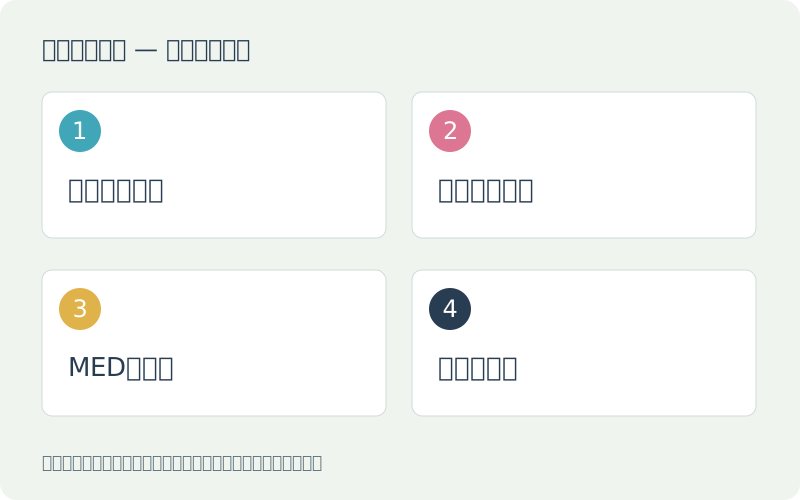
- 用途を決める
- 使用時を測る
- MEDを確認
- 接続を準備
棚の奥行きは「収納時」で判断しない
棚の中に収まることと、そこで印刷できることは別です。背面から紙を入れ、前に出てきた紙を受け取り、上の原稿台を開いてコピーする動きまで必要になります。公式の使用時寸法を確認し、さらに紙を持つ手やケーブルが通る場所も見てください。
設置候補の場所にA4用紙を置いて、背面へ差し込む動作と上蓋を開く動作を想像します。棚の上段が低ければ、本体が入ってもコピーがしにくくなります。台を買う場合は、面積だけでなく荷重条件と安定性も確認し、不安定な端に載せないようにします。
対応インクはMED。見た目や色数では選ばない
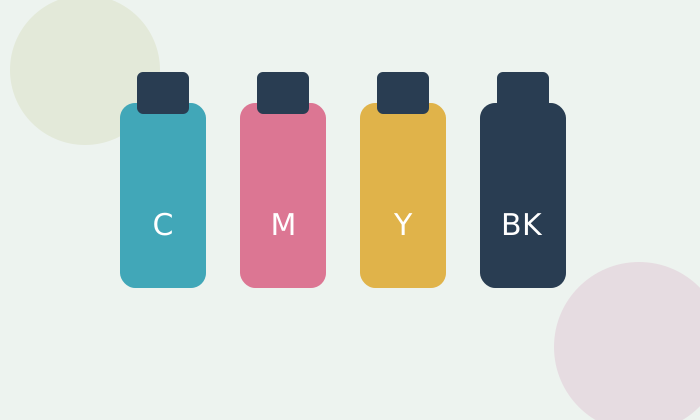
公式の消耗品ページで確認できる純正インクは、MED-BK、MED-C、MED-M、MED-Yと4色パックMED-4CLです。「エプソンの4色」という検索だけでは別シリーズも混ざるので、本体型番とインク型番を両方記録しておきます。
買い替えのタイミングで残っている旧機種のインクがあっても、形が似ているから流用できるとは考えません。黒だけ必要なら単品、全色を揃える必要があるならパックと、今の残量から選びます。互換品を検討するときは、純正と混同しない商品表記、対象機種、問い合わせ先を別に確認します。
スマホとパソコン、誰が印刷するか
家族のスマホだけで使うのか、パソコンのPDFや表計算も使うのかを決めます。スマホアプリの操作とパソコンのドライバー設定は同じ画面ではなく、選べる用紙や倍率が異なることがあります。宛名ラベルなど細かい位置合わせをするなら、実際に使う端末から試せることが大切です。
接続設定では、ルーターの情報とメーカーの手順を準備してください。Wi-Fiという名前だけで、使っているネットワークとの適合を決めないようにします。USBを使うなら、本体とパソコンの端子に合うケーブルが必要か、付属品の一覧も確認します。
購入前のメモと、届いた日の確認
- よく刷るものを「文書」「写真」「両面」に分けて記録する。
- 棚の内寸、上蓋、給紙、排紙、電源の位置を確認する。
- MEDの型番を購入メモに残す。
- 印刷する端末と対応ソフト、接続方法を確かめる。
- 到着後は初期設定を終え、普通紙とよく使う用紙で1枚ずつ試す。
初めて取り付けるインクは初期充填にも使われます。同梱インクが交換用とまったく同じ枚数を刷れると見込んで予算を作らないようにします。使い始めの記録には設定日、印刷した用紙、困った表示を残すと、後で相談するときの説明が具体的になります。
迷ったときは、手間を一つだけ比較する
EW-456Aと迷うなら、全機能を同時に比べるより「両面の紙を自分で戻す作業がどのくらいあるか」を考えます。少量の片面が中心なら、その機能差より置き場所や購入時の総額が大切な場合があります。頻繁に両面を使うなら、その手間を含めて比較します。
価格や在庫は販売先で変わります。本体、必要な用紙、初回に追加するインク、ケーブルまで同じ条件で見積もり、最終的な対応条件は公式仕様と販売ページで確認してください。
家庭の作業に当てはめる例
架空の家庭で、週に申込書を1枚、学校の案内を3枚、月に写真を2枚出す作業を考えます。まず普通紙の片面で足りる書類と、写真用紙を使うものに分けます。両面の資料が年に数回なら、手動の戻し方を覚えるか、その時だけ別の方法で出すかを比較します。この段階では自動両面がないことだけを理由に候補から外す必要はありません。
次に、候補の棚へ本体を置いた状態を考えます。背面へ紙を入れるために棚を毎回動かす必要があるなら、その場所は見直します。普通紙と写真用紙を同じ袋へ入れず、写真用紙の型番と向きが分かるようにします。インクのメモは「MED、黒0本、カラーは予備あり」のように未開封だけを数えます。購入するセットが本当に必要なものを含むか、最後に確認します。
購入前によく迷うこと
「安い4色のセットなら使える?」という疑問には、色数ではなく本体の対応型番から確認します。MEDと書かれていても、純正と他社の対応商品は別です。区分と入数まで読んでください。
「A4の棚なら置ける?」という疑問には、紙の大きさではなく使用時の本体と動作から判断します。公式仕様の収納時と使用時を区別し、上蓋を開ける空間まで測ります。
「初期設定ができたら、すぐ大量に出してよい?」という疑問には、最初に目的の端末と紙で少量を確認します。接続が成功したことと、倍率や用紙の条件が目的に合うことは別です。提出物なら記入欄と端の文字まで読んでから増やします。
この確認で分かる範囲
ここで判断できるのは、仕様と日常の作業が合うかです。写真の好み、実際の音、耐久性を数値で評価したものではありません。買う前に欲しい用途を三つ書き、対応の確認が終わってから本体と追加用品の総額を比較してください。
型番と条件を確かめてから探す
検索結果は適合の保証ではありません。対応機種、純正・互換等の区分、容量と入数、販売者を購入ページで確認してください。
参照した公式情報
確認日 2026-10-05。仕様・対応・販売条件は変わる場合があります。一般的な確認例は編集上の提案で、公式の操作手順そのものではありません。メーカーと用紙・商品に固有の説明を優先してください。