公開・確認 2026-10-05 / 公式情報と編集上の確認例
とじ方向と原稿の縦横を分けて確認し、表裏が分かる2ページだけで試します。
裏が逆さまなら、めくる方向を考える
両面印刷で裏が逆さまになったときは、用紙の縦横と、とじ方向を分けて確認します。本のように横へめくるのか、上へめくるのかによって裏面の向きが違います。「両面」を選んだだけでは、その読み方が決まらないことがあります。
設定名や選べる項目は機種とソフトで異なるため、印刷画面の説明とプレビューを見ます。複数の部数を出す前に、表裏と上方向が分かる2ページで試すと、確認しやすくなります。
長辺と短辺を、紙の向きと合わせる
縦長の紙と横長の紙では、長い辺と短い辺の位置が変わります。縦の資料を本のようにめくる場合と、横の資料を同じようにめくる場合を、同じ言葉だけで判断しないようにします。紙を手に持ち、どちらを綴じるか想像します。
| 確認するもの | すること | 見る結果 |
|---|---|---|
| 原稿の向き | 縦・横を確認 | プレビューが目的の向き |
| とじ方向 | 長辺・短辺を確認 | 裏面を正しく読める |
| ページ順 | 2ページで試す | 表から裏へ正しい順 |
| 用紙の条件 | 自動両面対応を照合 | 対応する紙・サイズ |
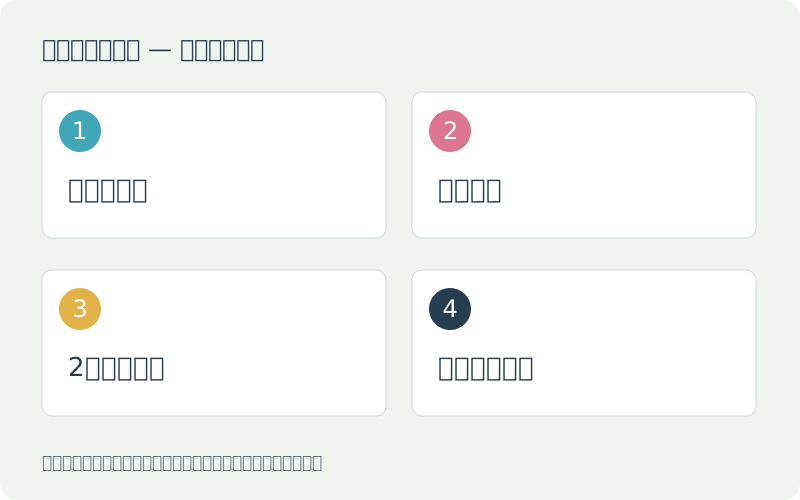
- 原稿の向き
- とじ方向
- 2ページ試す
- めくって確認
テストデータには上と表裏を書く
1ページ目に「表・上」、2ページ目に「裏・上」と大きく書いたデータを使うと、結果を見分けやすくなります。片面と両面の設定、ページ範囲を確認して出力し、実際にめくって読みます。
本番が縦と横の混在したPDFなら、それぞれの向きが正しくなるか確認します。資料全体で同じ設定が適用される場合もあるため、混在するページを含む小さな範囲で試します。文字が読めるだけでなく、綴じた状態を想像します。
手動で裏を出すときは、機種の手順へ合わせる
自動両面がない場合、片面を出してから紙を戻す方法を使うことがあります。戻す向きと順番は、給紙と排紙の構造、アプリの印刷手順で変わります。このサイトでは全機種共通の戻す向きを決めていません。
最初は2ページで試し、どちらの面が印刷され、上がどこになるか確認します。問題がなければ少量の範囲を増やします。紙を戻すまでの乾燥や用紙の条件は、機種と紙の説明を優先してください。
自動両面も用紙とサイズに条件がある
対応機種でも、全ての紙に自動両面を使えるわけではありません。EW-456Aも公式に用紙とサイズ等の条件が案内されています。写真用紙、はがき、ラベルなどは普通紙と別に照合します。
設定が選べない場合、用紙種類やサイズ、使用端末の条件が関わる可能性があります。対応表を読み、無理に別の紙の種類として設定しないようにします。紙が通れば安全に使えると判断せず、公式の範囲を確認します。
冊子や複数部は、別の順番も確認
1枚に複数ページを並べたり、冊子の設定を使ったりすると、単純な両面とはページ順が違います。折る、綴じる、読むまでを含めたテストを行います。最初の1部で確認してから部数を増やしてください。
紙を節約しても、文字が小さすぎて読めなければ目的に合いません。書き込み欄と綴じ代、裏の透けも少量で見ます。目的の資料に必要な条件を優先し、印刷量だけを減らす設定にしないようにします。
家族へ残す設定メモ
- 元データの向きと、どちらへめくるか。
- 使用したソフトと本体、用紙種類。
- とじ方向と、1枚に並べるページ数。
- 手動なら戻す面と向きを確認した記録。
- ページ範囲と部数。
設定が一度うまくいっても、別のソフトや横向き原稿へ替えたら再確認します。表裏が逆さまになる問題は、紙を何度も出す前に小さなテストで方向を決めると、やり直しを減らせます。
横長の資料を出す例
架空の例で、横長の2ページの資料を両面に出し、本のように横へめくりたい場合を考えます。原稿の向きと、とじ方向の設定を確認します。縦長の資料で使った設定を、そのまま正解だと決めないようにします。表と裏に「上」と書いた小さなテストを出し、実際にめくって読みます。
自動の回転や、1枚に複数ページを並べる設定もある場合は、それぞれを分けます。どの条件で裏が逆さまになったかを記録し、変更は一つずつ行います。手動で戻す場合は、給紙と排紙の向きを機種の案内で確かめ、紙を戻した向きも残します。目的は画面上の選択を覚えることではなく、読む状態で確認することです。
両面の疑問
「長辺とじはいつでも本のように読める?」という疑問には、原稿の縦横と綴じる場所を合わせます。紙の向きが変われば辺の位置も変わるため、プレビューと小さなテストで見ます。
「自動両面ならどの写真用紙も使える?」という疑問には、機種の対象用紙とサイズを確認します。両面用の紙という表示と、自動両面の対応も分けて読みます。
「8ページの資料を4枚にすれば費用も半分?」という疑問には、紙と印刷する面数を分けます。用紙枚数は減っても、インク等を使う面の数が単純に半分になるわけではありません。費用メモの単位を揃えます。
資料を配る前の確認
表裏の向きだけでなく、順番、綴じ代、文字の読みやすさを最初の1部で見ます。冊子にするなら折って確認します。裏面の向きが合った設定は、用紙と原稿の向きと一緒に記録します。別の向きのPDFへ替えたら再確認し、前の設定を無条件に使わないようにしてください。
参照した公式情報
確認日 2026-10-05。仕様・対応・販売条件は変わる場合があります。一般的な確認例は編集上の提案で、公式の操作手順そのものではありません。メーカーと用紙・商品に固有の説明を優先してください。