公開・確認 2026-10-05 / 公式情報と編集上の確認例
元のページサイズと出す紙を確認し、プレビューと1枚のテストで目的の大きさを確かめます。
PDFだから、同じ大きさで出るとは限らない
PDFは画面で見たページと印刷する紙の条件を確認してから出します。元がA4とは限らず、複数ページに違うサイズが含まれる場合もあります。紙へ合わせる縮小や拡大が選ばれていると、入力欄や図の寸法が変わることがあります。
印刷の目的が読むだけなのか、記入するのか、寸法を合わせる型紙やラベルなのかを分けます。読むだけなら紙に収める設定が便利な場合がありますが、正確な大きさが必要なら倍率を確認します。画面のプレビューだけで判断せず、必要に応じて実際の紙で確かめます。
最初に揃える三つのサイズ
元のPDFのページサイズ、印刷設定で選んだ用紙サイズ、実際に入れた紙のサイズを確認します。三つが揃っていない場合、縮小や切れ方が想定と違うことがあります。プリンターとアプリの双方に設定がある場合は、矛盾していないか読みます。
| 確認 | 見るもの | よくある取り違え |
|---|---|---|
| 元データ | PDFのページサイズ | A4と思い込む |
| 印刷設定 | 用紙サイズ・倍率 | 自動縮小が残る |
| 実際の紙 | 入れた紙と種類 | 写真設定のまま |
| 出力条件 | 範囲・部数・両面 | 以前の設定が残る |
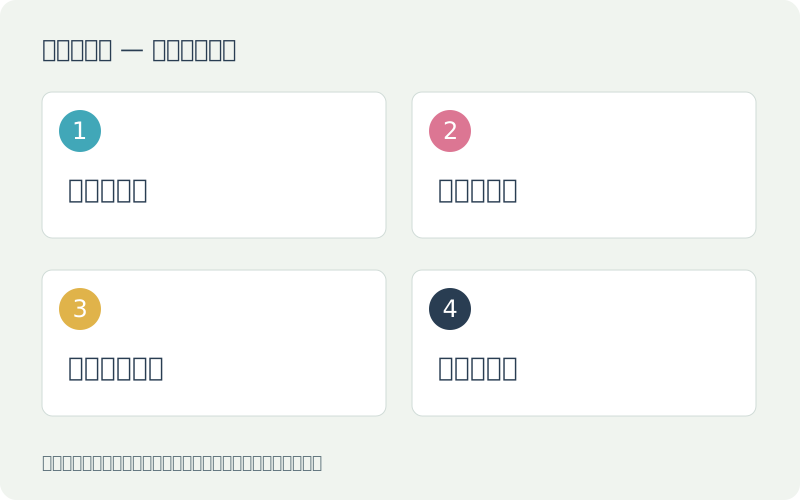
- 元のサイズ
- 倍率と向き
- ページと部数
- テスト出力
等倍と「用紙に合わせる」を使い分ける
等倍や100%は、元の大きさを維持したい場合の確認項目です。用紙に合わせる設定は紙へ収まるように変更されるため、寸法が必要なものには注意します。ただし等倍でも本体の印刷可能領域があり、端の内容が切れる場合があります。
型紙を出すなら、データ側に示された確認寸法を測るなど、元の案内に従います。宛名ラベルではテンプレートと品番の一致も必要です。倍率だけを直しても、元のサイズや余白が違えば目的の位置には合いません。
向きとページ範囲をプレビューで読む
縦と横、自動回転、1枚に複数ページなどの設定を確認します。縮小してまとめる場合は、文字と図が読めるかが大切です。申込書や提出用の書類では、指定された出力条件があればそれを優先します。
ページ範囲は、必要なページだけになっているか確認します。末尾の説明や空白ページまで出す必要があるのかも見ます。部数を増やす前に最初の1部を確認し、修正したら範囲と部数が変わっていないか読み直します。
両面は、とじ方向まで確認する
自動両面がある本体でも、対応用紙とサイズの条件があります。長辺とじと短辺とじを目的に合わせます。裏面が逆さまになった場合は、とじ方向と原稿の向きを分けて見直します。
手動で紙を戻す場合は、少量のテストで向きと順番を確認します。大量のページをまとめて戻す前に、表裏が分かる2ページだけで試すと失敗の範囲を小さくできます。機種とアプリの手順が異なるため、画面に表示された案内を優先します。
保存した設定を過信しない
前回写真を出した後、普通紙文書を出す場合には、用紙種類、フチなし、補正などの設定が残っていないか確認します。家族が共有する本体では、自分の想定と違う作業が直前に行われている場合もあります。
同じ文書を何度も出すなら、ファイル名、用紙、倍率、片面両面を短くメモします。設定を保存できる場合でも、本番前のプレビューを読みます。端末やソフトを替えたときは、以前の記録をそのまま適用せず、同じ結果になるか少量で確認します。
本番前に1枚を見る順番
- 端の文字や図が切れていないか。
- 必要な大きさと記入欄の幅が合うか。
- ページの向き、表裏、めくる方向が合うか。
- 文字とグラフを読めるか。
- ページ範囲と部数が必要量か。
正確な寸法が目的なら、紙に出た結果を測ります。読むことが目的なら、無理に等倍へ固定せず、読みやすく出せる条件を選びます。用途に合わせて倍率を決めることが、印刷のやり直しを減らす出発点です。
提出書類を印刷する例
架空の例で、記入欄のある2ページの申込書を出す場合を考えます。まず最新版のPDFを開き、元のページサイズと提出先の条件を読みます。片面が指定されているなら両面設定を使わず、用紙サイズと倍率を確認します。最初の1枚で端の文字と記入欄を見て、必要なら寸法を測ります。
前に写真を出していた場合は、用紙種類、フチなし、補正などの設定が残っていないかを読みます。プレビューでページ範囲を確認し、部数は1部から始めます。確認したら同じ条件で必要な分を出します。修正したPDFを使う場合は、古い印刷ジョブと区別します。
倍率で迷う質問
「100%なら絶対に端まで出る?」という疑問には、本体の印刷可能領域を確認します。等倍と、紙の端まで印刷できることは別です。
「文字が小さいなら必ず拡大する?」という疑問には、提出条件と用紙、ページの内容を確認します。拡大すると端が切れる場合があるため、読めることだけでなく全体を残せるかを見ます。
「プレビューが合っていれば本番も確認不要?」という疑問には、最初の紙を見る工程を残します。実際の紙と設定、向きが一致することを確かめます。特に寸法や両面の向きは紙で見る方が判断できます。
同じ文書を繰り返す場合
ファイル名、用紙、サイズ、倍率、片面両面を短く残します。端末やソフトを変えた場合は設定が同じとは限らないので、新しい環境で少量を確認します。保存した設定を選んだことだけで終わらず、元データとプレビューを見ます。書類の内容や提出条件が変わった場合も、その条件を優先してください。
参照した公式情報
確認日 2026-10-05。仕様・対応・販売条件は変わる場合があります。一般的な確認例は編集上の提案で、公式の操作手順そのものではありません。メーカーと用紙・商品に固有の説明を優先してください。