公開・確認 2026-10-05 / 公式情報と編集上の確認例
元PDFを開き、対応する印刷方法でページ範囲と用紙を確認します。スクリーンショットと区別します。
スクリーンショットとPDFを分ける
スマホで受け取った資料を印刷するときは、可能なら元のPDFを使います。スクリーンショットは画面に見えている範囲の画像で、全ページや元の寸法と同じとは限りません。通知や操作画面が一緒に写っていないかも確認します。
PDFに複数ページがある場合は、必要な範囲を開いて読めるかを先に確かめます。ダウンロードしたファイルと、ブラウザに表示されたページのどちらを印刷しているか分かるようにします。同じ名前の古いファイルがある場合も注意してください。
使用する端末と印刷方法を確認
iPhone・iPadでは、対応する本体とアプリでAirPrintを使う方法があります。Appleの案内では本体の対応と同じWi-Fiネットワークが確認項目です。どのアプリでも印刷機能があるとは限らないので、プリントが見つからない場合はアプリの説明も見ます。
Android等では端末と機種の対応した方法を確認します。メーカーアプリとOSの印刷機能が、同じ画面・同じ設定を提供するとは限りません。詳細な設定が必要な文書は、使う方法で対応できるかを調べます。
| 作業 | 確認する内容 | 次に見るもの |
|---|---|---|
| ファイルを開く | 最新版・ページ数 | 元のPDF |
| 本体を選ぶ | 機種名と接続 | 本体と端末の案内 |
| 条件を選ぶ | 用紙・向き・範囲 | 印刷プレビュー |
| 出力を取る | 読めるか・残っていないか | 本番の紙 |
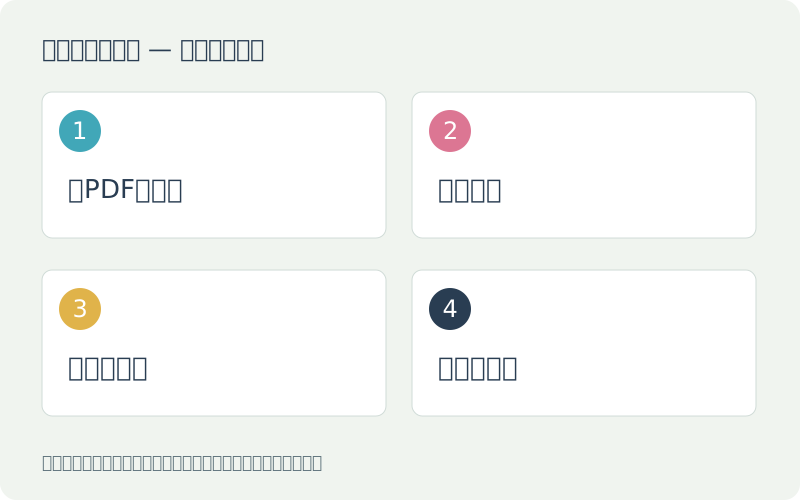
- 元PDFを開く
- 印刷方法
- 用紙と範囲
- 出力を確認
ページ範囲と部数を読み直す
必要なページだけを出すなら、プレビューで範囲を確認します。前回の部数が残っていないかも見ます。最初の1部を確認してから増やすと、設定間違いのやり直しを小さくできます。
用紙サイズと向きも確認します。元のPDFがA4とは限らないので、紙へ合わせる設定で縮小されるか、端が切れるかを見ます。提出書類や寸法が必要なものは、指定された出力条件を優先してください。
細かい位置合わせが必要な資料
ラベル、型紙、寸法のある図面は、単に読める大きさで出ればよい文書とは違います。等倍、用紙品番、余白などの条件を確認します。スマホの印刷画面で必要な項目を選べない場合は、その用途に対応する別の出力方法を検討します。
印刷した紙で必要な寸法を測るなど、元データの案内に従って確認します。スマホの画面と紙が同じように見えることだけで、正しい倍率と判断しないようにします。まず小さな範囲を出して結果を確かめます。
見つからない場合は、ジョブを増やさない
本体が見つからない、送ったのに出ない場合、何度も印刷ボタンを押す前に状況を確認します。後からまとめて出力されると、部数が増えることがあります。端末の印刷状態と、本体の表示を見ます。
同じネットワークか、本体に紙と消耗品があり、エラーが出ていないかを確認します。Wi-Fi Direct等を使う場合は、その機種の手順を読みます。接続の種類を混ぜて複数の設定を変えないようにし、表示と行った作業を記録します。
個人情報を含む文書の扱い
印刷した紙を原稿台や排紙部分へ残さないようにします。共有する端末や本体では、誰が取り出すかも考えます。外部の印刷サービスへ送る場合は、ファイルの保管や削除の条件をサービス側で確認してください。
家族へデータを渡して印刷を頼む場合も、必要な最新版とページ範囲を伝えます。古い資料や不要なページまで共有しないよう、ファイルを確かめます。このサイトのツールへ文書をアップロードする必要はありません。
印刷を終えた後の確認
- 必要な全ページがあり、順番が合っている。
- 文字と記入欄が読め、端が切れていない。
- 部数が必要量で、追加ジョブが残っていない。
- 原稿や個人情報のある紙を本体へ残していない。
- 繰り返す作業なら、用紙と設定をメモした。
操作が簡単でも、元ファイルと出力条件を確認することは必要です。PDFの最新版を選び、プレビューと最初の1部で確かめる流れを習慣にしてください。
学校から届いた資料を出す例
架空の例で、スマホで受け取った4ページのPDFから、記入が必要な2ページだけを印刷する作業を考えます。まず元ファイルを開き、最新版とページ番号を確認します。スクリーンショットではなくPDFを使い、印刷の対応方法で本体を選びます。用紙と向き、範囲、部数をプレビューで読みます。
記入欄の大きさが目的に合うか、最初の1枚を確認します。うまく出なかった場合、何度も印刷を押す前に、端末のジョブと本体の表示を見ます。外で出す場合は、ファイルの転送と保存・削除の条件をサービス側で確認します。印刷した紙は受け取って、個人情報を本体や店舗へ残さないようにします。
スマホ操作の疑問
「画面で見えるページだけを出せる?」という疑問には、元ファイルとページ範囲を確認します。表示しているページと、印刷範囲が同じとは限りません。
「共有のボタンがあれば必ず印刷できる?」という疑問には、アプリの印刷機能と本体の対応を読みます。全てのアプリが同じ機能を持つわけではありません。
「印刷した後、データは自動で全部消える?」という疑問には、端末と利用するサービスの保存条件を確認します。紙を出せたこととデータの保管・削除は別です。このサイトは文書のアップロードを求めていません。
同じ作業を家族へ頼む場合
ファイル名、必要なページ、用紙、片面両面、部数を一緒に伝えます。「この資料を印刷して」だけでは範囲が分かりません。端末を変えた場合は設定も変わることがあるので、最初の紙を確認する工程を残します。最新版が分かるファイルを選ぶことから、出力の確認までを一組にしてください。
参照した公式情報
確認日 2026-10-05。仕様・対応・販売条件は変わる場合があります。一般的な確認例は編集上の提案で、公式の操作手順そのものではありません。メーカーと用紙・商品に固有の説明を優先してください。