公開・確認 2026-10-05 / 公式情報と編集上の確認例
紙と設定を確認し、同じ画像で一つずつ条件を変えます。全画像を先に加工しないようにします。
最初に、何が「暗い」のか分ける
写真全体が暗いのか、肌が暗く見えるのか、特定の色が出ていないのかを分けます。前から同じだったのか、紙やインクを替えた直後なのかも記録します。「暗い」という一つの言葉だけでは、確認するところが絞れません。
元の画像をすべて明るく加工する前に、紙と設定を確かめます。印刷条件の問題を画像編集で補うと、他の条件で出すときに明るすぎる写真になる場合があります。まず代表的な1枚を選び、元データを残して試します。
紙の種類と表裏を確認する
用紙の名前、型番、印刷する面を確認します。普通紙と写真用紙、光沢とマットでは設定を分けます。両面が白く見えても同じように印刷できるとは限らないため、商品の説明で表裏と給紙方向を確認してください。
| 症状・変更 | 最初に見ること | 記録する条件 |
|---|---|---|
| 新しい紙で暗い | 紙の種類と設定 | 商品名・表裏 |
| 全体が暗い | 補正と見る環境 | アプリ・補正設定 |
| 色が一部出ない | ノズル等の確認 | パターンと交換履歴 |
| 端だけ違う | 画像・用紙・出力条件 | 同じ箇所の比較 |
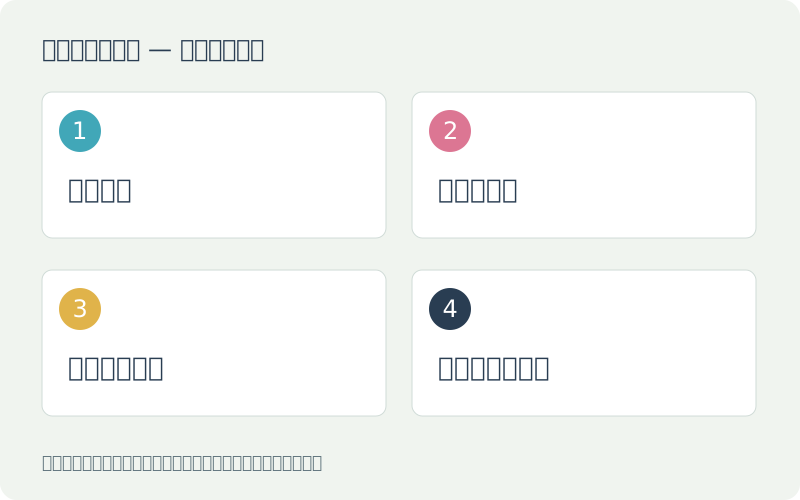
- 紙と表裏
- 設定を確認
- 補正を分ける
- 同じ画像で試す
用紙設定を実際の紙へ合わせる
印刷画面の用紙種類とサイズが、入れた紙に合っているかを見ます。前回の文書設定が残っている場合や、アプリとドライバーで異なる設定になっている場合があります。紙の推奨設定と本体の対応を照合します。
選べる設定は機種、端末、アプリで異なります。エプソンの色補正の案内でも項目は機種により違うとされています。別機種の画面をそのまま探すのではなく、使っている機種の説明から確認してください。
自動補正と画像の加工を分ける
画像を編集した後、印刷側でも自動補正を使っているかを確認します。意図した調整を確認するには、何が有効になっているか記録することが大切です。すべての補正を無条件に切るのではなく、アプリとドライバーの説明に沿って比較します。
代表的な画像を選び、補正条件を一つずつ変えて少量を出します。ファイル名に試した条件を残すか、別のメモを付けます。紙、インク、補正を同時に変えると、どれが結果へ影響したか分かりにくくなります。
筋や色抜けがあれば、別の症状として確認
暗く見える理由が、一部の色が出ていないことに関係する場合もあります。筋、欠け、色の偏りがあるなら、機種の手順でノズルチェック等を確認します。すぐに画像へ色を足す方法で補わないようにします。
クリーニングの回数や待ち時間は機種の指示を優先します。強い処理を繰り返すことを一般的な解決策にせず、改善しない場合は公式の次の手順や相談先を確認します。使っているインクと交換した日も記録してください。
同じ照明で、同じ画像を比べる
画面と紙は見え方の条件が違います。比較するときは、画面の設定と写真を見る場所を記録し、印刷物同士は同じ照明で見ます。非常に暗い場所で見た結果と、別の明るい場所の結果を混ぜないようにします。
このサイトでは色を実測した判定や校正を行っていません。色を厳密に揃える用途では、使う機器とソフトのカラーマネジメントの案内を確認します。まず家庭では、紙と設定を揃えた小さな比較から始めてください。
相談するための記録
- 元画像と、加工した場合の別ファイル。
- 機種、端末、アプリ、紙の型番。
- 用紙種類、補正、フチなしの設定。
- 筋や色抜けの有無、確認したパターン。
- インクを替えた日と、純正・互換等の区分。
同じ条件で正常だった以前の出力があれば、変更点を探します。初めての印刷なら、目的の見え方へ近づけるための条件整理として扱います。一度に大量を刷らず、確認できた設定を残してから必要数を出してください。
一度に一つの条件を変える例
架空の例で、新しい光沢紙に替えた後、同じ写真が暗く見えた場合を考えます。元画像は変えず、紙の型番と印刷面を確認します。次に用紙設定が前の紙のままではないかを見ます。補正を変えるのはその後で、変更前と後を同じ画像と紙で比べます。インクまで同時に替えると原因が分かりにくくなるので、何を変えたか記録します。
特定の色が出ない、筋がある場合は、その症状を分けて機種の手順へ進みます。画像を明るくする加工で色抜けを補う計画にしないようにします。最初の紙を残して次の結果と並べると、良くなったかを見分けやすくなります。比べる場所の照明も揃えます。
調整で迷う質問
「画面を明るくすれば解決する?」という疑問には、画面を変えることと紙の結果を変えることを分けます。目的の見え方を確認するために、画面と印刷のどこを変えたか残します。
「全写真に同じ補正をかけてよい?」という疑問には、代表的な画像で試す工程を入れます。暗い場所の写真と明るい写真は元の内容が違い、同じ調整が全てに合うと保証できません。
「高い紙へ替えればよい?」という疑問には、紙の種類と設定、症状の原因を先に確認します。価格だけでは、暗さの問題の切り分けになりません。
本番へ進む前の記録
紙、画像、端末、補正の条件が分かり、必要な部分が見えることを確認したら部数を増やします。別の紙へ替えるときは前の設定をそのまま使わず、その紙に合う条件を読みます。結果が改善しない場合は、症状と試した手順をまとめて機種や商品の窓口へ相談します。
参照した公式情報
確認日 2026-10-05。仕様・対応・販売条件は変わる場合があります。一般的な確認例は編集上の提案で、公式の操作手順そのものではありません。メーカーと用紙・商品に固有の説明を優先してください。