公開・確認 2026-10-05 / 公式情報と編集上の確認例
フチなしの拡大と、紙に合わせるトリミングを分けて確認します。重要な内容は端から離します。
端が切れることと、用紙サイズの間違いを分ける
フチなしで写真を出したら、人物の頭や文字が切れたという場合は、元画像、紙、印刷アプリの配置を確認します。フチなしは紙の端まで出すために画像が少し拡大されることがあります。元の比率と紙の比率が違う場合の切り取りも別に関わります。
「紙と同じサイズを選んだのに切れた」と感じたら、サイズの選択だけでなく、紙いっぱいに広げる配置、フチなしの拡大量、プレビューを見ます。どの条件が変更できるかは機種とアプリの説明を確認してください。
元画像と用紙の縦横比を見る
縦長の写真を横長の紙へいっぱいに広げれば、どこかを切り取る必要があります。同じ向きでも比率が違えば、全体を入れる配置と紙全体を埋める配置は別です。紙のサイズだけでなく、元の画像の幅と高さを確認します。
| 確認するもの | 見る内容 | 選択肢 |
|---|---|---|
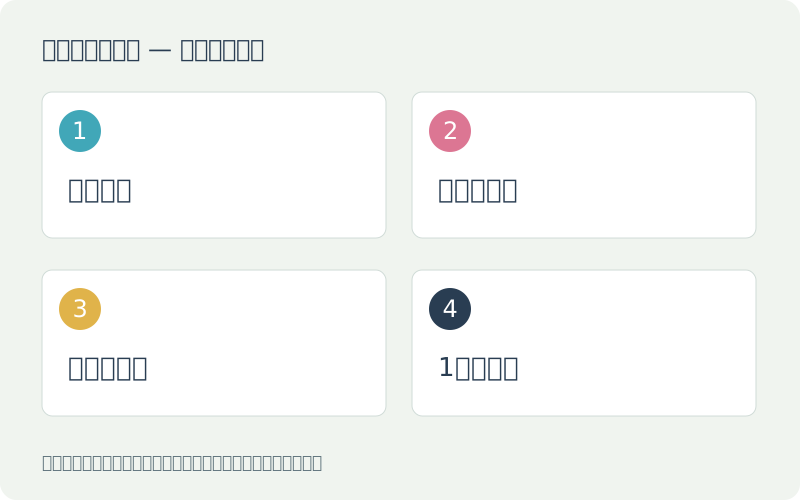
| 元画像 | 縦横比・端の内容 | 切り取り位置を調整 |
| 用紙 | サイズ・対応 | 別サイズや余白を検討 |
| フチなし | 拡大の設定 | 機種の条件内で変更 |
| プレビュー | 最終配置 | 本番前に1枚確認 |
- 元の比率
- 紙のサイズ
- 拡大の条件
- 1枚で確認
文字や日付は端ぎりぎりに置かない
日付、タイトル、ロゴなど重要な文字を端に置くと、小さな切り取りで読めなくなります。人物の頭、手、建物の輪郭など残したい内容も同じです。配置する段階で余裕を作り、プレビューに収まっているか確認します。
何mm離せば必ず安全という一律の数字は、このサイトでは示しません。機種と用紙、アプリの拡大条件が異なるため、公式の案内と出力を確認します。正確な文字や寸法が必要なものは、フチありの配置も考えます。
フチなしと等倍を混同しない
フチなしは画像を紙の端まで出すための条件で、元データの寸法をそのまま保つことと同じではありません。ラベルや型紙など位置や寸法が目的の印刷では、その用途の手順を確認します。写真で便利な設定が、別用途に向くとは限りません。
A4の文書を写真設定で出した後に、同じ設定が残っていないかも見ます。端の記入欄や図が切れたら、元のサイズ、倍率、フチなしの有無を分けて確認します。複数の縮小・拡大が同時にかかっていないか読み直します。
対応する用紙と画質の条件を確認
フチなしに対応するサイズや紙は、機種ごとに決まっています。同じサイズでも用紙や画質設定の組み合わせで条件が異なることがあります。プリンターの対応表と用紙の説明を両方確認してください。
使うアプリで選択できない場合、別の方法なら何でも解決するとは限りません。本体、端末、ドライバーの対応を確認します。紙を切って無理に通したり、対応が分からない厚紙を投入したりする方法で調整しないようにします。
比較用の画像で1枚だけ試す
端に目印がある確認用の画像を用意すると、どこが切れたか分かりやすくなります。元データを残し、用紙と設定を記録して1枚出します。拡大や配置を変更したら、同じ画像と紙で比べます。
写真を大量に出す前には、代表的な1枚だけでなく、端に人物や文字がある画像も確認します。家族写真の全てが同じ構図とは限らないため、アプリが自動で切り取った位置を見ます。印刷した結果で問題がないことを確かめてから部数を増やします。
全体を残したい場合の選択
- フチありで出し、全体が入る配置にする。
- 元画像へ余白を加える場合は、別ファイルに保存する。
- 対応する別の紙サイズを比較する。
- 写真の切り取り位置を重要な内容から離す。
- 変更できる拡大設定は機種の案内で確認する。
紙の端まで色があることと、元の写真が全て残ることは同じではありません。目的を先に決め、人物や文字を残したい場合は余白も選択肢へ入れてください。
人物の頭が切れた場合の例
架空の例で、縦長の集合写真をL判へフチなしで出し、上の人物が切れた場合を考えます。元画像の上にどれだけ余裕があるか、アプリが紙へ合わせてどこを切り取ったかを見ます。次にフチなしの拡大条件を確認します。写真の配置と拡大量を一度に変えず、同じ画像で1枚試します。
全員を残したいなら、フチありで全体を入れる配置も候補です。紙をいっぱいに埋めることより人物を残す方が目的なら、余白がある結果でも用途を満たす場合があります。逆に風景を端まで出したいなら、重要な部分を残した配置にして試します。目的を決めると調整の方向が分かります。
切れ方についての疑問
「紙のサイズを選んだら全体が残る?」という疑問には、元画像との比率と配置を確認します。紙いっぱいと全体を入れる設定は別になることがあります。
「フチなしの拡大を小さくすれば必ずよい?」という疑問には、機種と紙、アプリが案内する条件を読みます。変更できる範囲と結果は同じとは限らないので、紙で少量を確認します。
「大事な文字を端に置いてもプレビューにあればよい?」という疑問には、実際の切れ方を確認する工程を残します。文字を端から離す配置と、フチありを検討すると確認しやすくなります。
写真をまとめて出す場合
同じ設定でも、画像の構図はそれぞれ違います。人物や文字が端にある画像を選んで確認し、自動の切り取り位置を読みます。元のファイルを残し、余白や切り取りを変えた画像は別に保存します。全体が残ることを確認してから必要な数を出してください。
参照した公式情報
確認日 2026-10-05。仕様・対応・販売条件は変わる場合があります。一般的な確認例は編集上の提案で、公式の操作手順そのものではありません。メーカーと用紙・商品に固有の説明を優先してください。