公開・確認 2026-10-23 / 公式情報と編集上の確認例
インクジェットはがきでも、表裏を同じ用紙種類で印刷するとは限りません。EW-056Aの公式設定例から、向きと設定を残す方法を説明します。
買ったはがきの名称と、印刷する面を先に書く
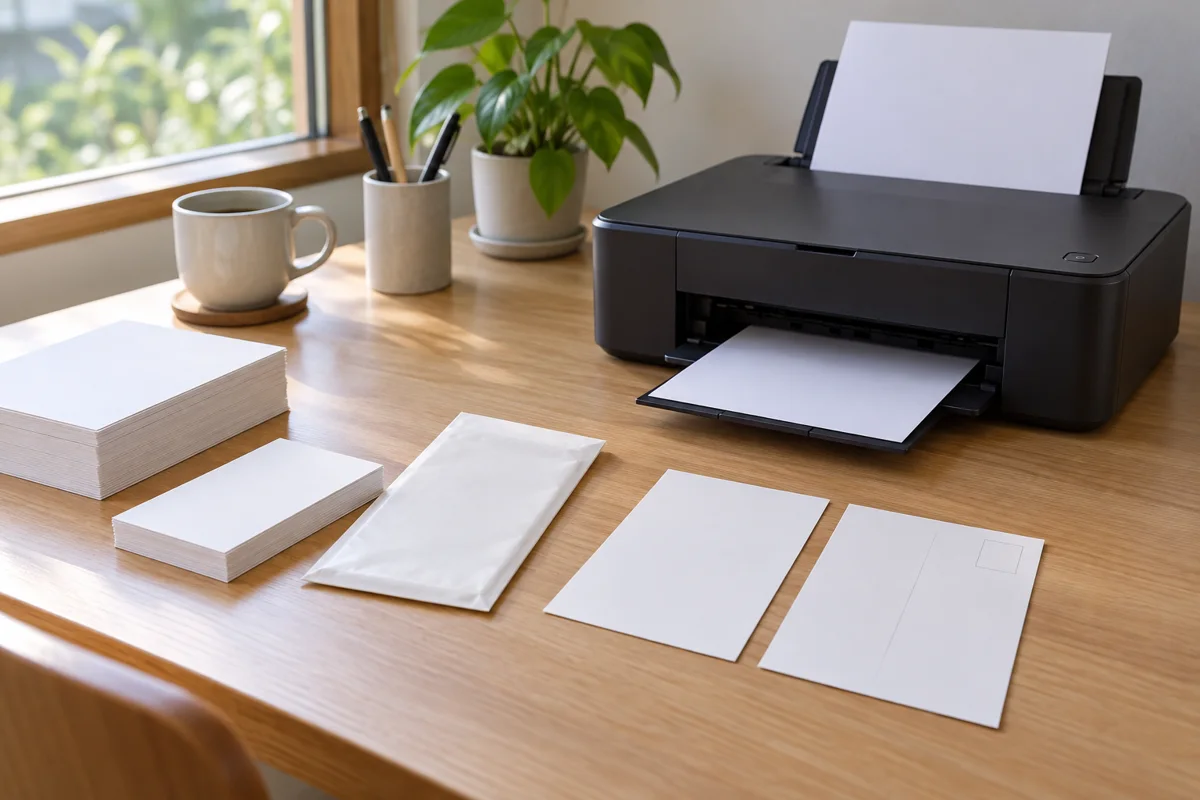
はがきの印刷では、サイズがはがきになっているだけでは設定がそろいません。普通の郵便はがきか、インクジェット紙か、別の写真用紙かを包装で読み、宛名面と通信面を分けます。同じ紙でも面ごとに指定される用紙種類が違う場合があります。封を切る前に、自分のプリンターがその紙に対応するかを型番別の説明書で調べます。
日本郵便も、プリンターによって適するはがきの種類が違うため説明書を参照するよう案内しています。インクジェット向けの紙ならコピー機でも使える、という共通ルールにはできません。写真店で作った厚いはがき、シールを貼った紙なども、家庭の給紙に対応するかは別です。紙を選ぶ段階と、印刷設定の段階を分けて進めます。
EW-056Aの例では、宛名面と通信面の設定が違う
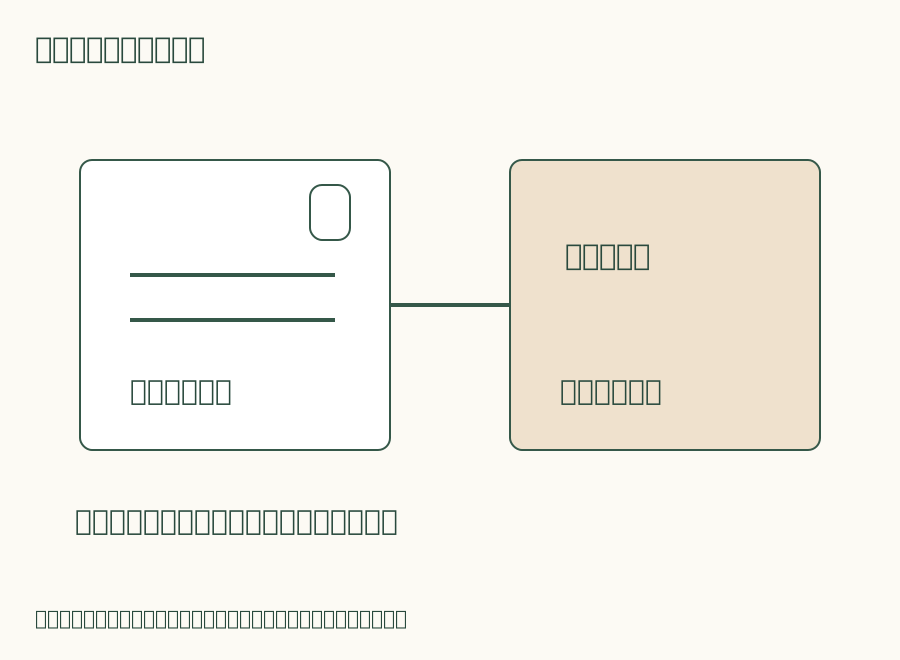
エプソンEW-056A Seriesの公式ユーザーズガイドには、郵便ハガキ(インクジェット紙)の用紙種類として、宛名面は「ハガキ宛名面」、通信面は「郵便ハガキ(インクジェット紙)」という対応が示されています。これは同シリーズの例であり、他社や別型番のメニュー名まで同じとは限りません。画面に近い名前がないときは説明書へ戻ります。
作業表は「紙の正式名称/印刷する面/給紙先/用紙サイズ/用紙種類/アプリ」の六欄にします。宛名と通信面は別の行です。用紙種類を変えずに表裏を連続で刷った場合は、その行を見れば設定変更の漏れを調べられます。スマートフォンのアプリでは選べる項目が異なることもあるため、パソコンとスマホで設定を共用したとは考えません。
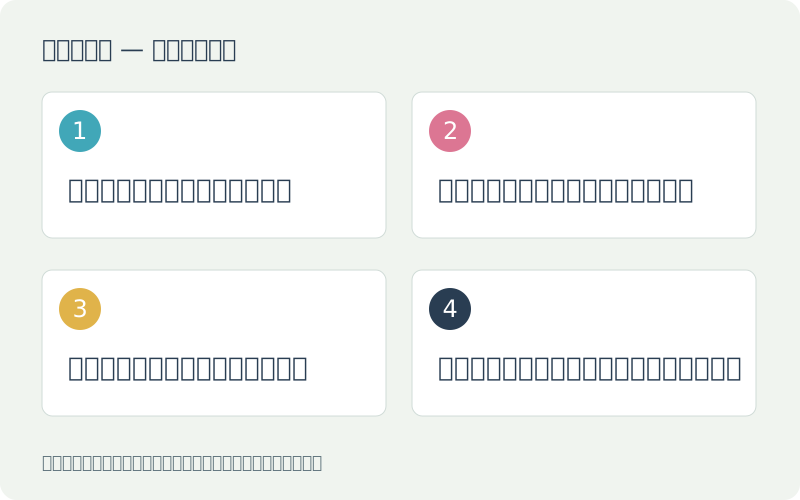
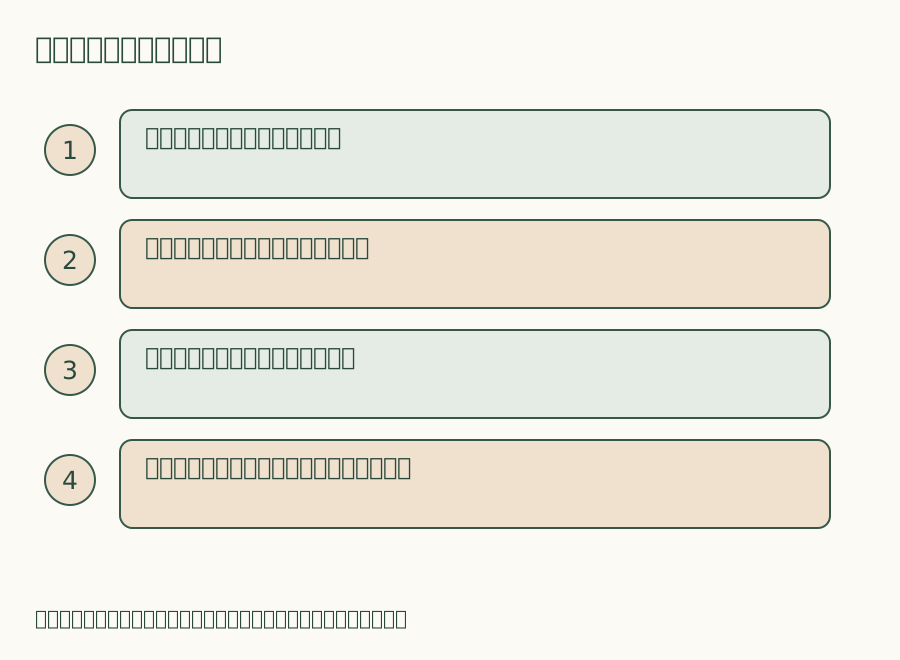
- 紙の包装と型番別説明書を照合
- 宛名面一枚の設定と給紙方向を記録
- 同じ紙の通信面を指定条件で試す
- 使える枚数と送信対象を数えて残りを印刷
向きは、給紙方向と画面の天地を別に確かめる
用紙の上側を奥へ入れるか手前へ入れるか、印刷される面を上へ向けるか下へ向けるかは、給紙経路によって違います。本体の図と説明書を読み、用紙の左右ガイドも指定どおり合わせます。別のプリンターで成功した入れ方をそのまま移さないでください。原稿が横向きなのか、用紙を横向きへセットする指示なのかも分けます。
向きの確認用に普通紙を使う場合も、機種が対応するサイズの紙を使い、切った紙などを説明書に反して通しません。はがきへいきなり全件の宛名を送る前に、画面のプレビューで郵便番号と宛名、上下の余白を見ます。プレビューで収まっていても給紙方向を証明したことにはならないため、実際の対応用紙一枚で仕上がりを確かめる段階を残します。
宛名の編集が終わったファイルは、印刷に使う版を一つ決めます。古い住所のファイルと新しいファイルを両方開いたままでは、用紙設定が正しくても違う宛先を刷る失敗が残ります。ファイル名へ確認した日を付け、送信画面で住所録の件数を読む方法があります。郵便番号や住所の照合は、プリンターの動作確認とは別の作業として済ませておきます。
架空の三十枚なら、二十九枚を残す進め方にする
三十枚を使う架空の計画なら、まず宛名面一枚だけを印刷し、天地、郵便番号の位置、文字の欠け、汚れを見ます。その一枚が使える状態なら、同じ紙で通信面も一枚試します。両面の設定と向きを記録してから残り二十九枚へ進む計画です。試し刷りした枚数と使えなかった枚数は別に数え、三十枚すべてを一度に送信しない運用にします。
宛名を一枚だけ送るときは、アプリで選択された送信対象を読みます。一件選択と一部数は別の設定です。途中で止まった際も印刷ボタンを連打せず、待ち行列と出てきた紙を数えます。何枚目まで終わったか分からないまま再送すると、同じ宛名を重複させます。個人情報を含む失敗紙は、配布用の紙と分けて管理してください。
裏面を通す時期と、汚れの出た場所を記録する
片面を印刷した直後に重ねたり、裏へ通したりしてよいかは用紙と機種の案内へ従います。共通で何秒待てばよいという数値は置きません。印刷面をこすって乾いたかを調べると、その動作で汚れを付ける可能性があります。乾燥させる場所と、刷った紙の順番が分かる置き方を、作業前に用意します。
汚れたら、場所を「先端」「後端」「左右の縁」「印字部分」に分け、紙の反りや用紙種類、給紙枚数を記録します。給紙の失敗と原稿のレイアウトの問題を一度に直そうとせず、一枚ずつ条件を戻します。説明書が禁止する折れ、反り、貼り付けた物のある紙を無理に通しません。紙を追加購入する前に、対応している種類が違っていないかを再確認します。
色や写真の明るさが不満でも、用紙種類と画像の補正を同時に変えると、何を直したか分かりにくくなります。まず紙と指定設定の一致を確かめ、その後に原稿側の変更を一つずつ試します。用紙の両面が同じ画質で印刷できるとは限らないため、商品写真の光沢だけで選ばず、通信面の用途と対応機種を照合して購入します。試し刷りには変更前後の条件を残します。
来年へ残すのは、成功した設定と残った紙の種類
作業が終わったら、成功した一枚の設定を画面やメモへ残します。はがきの包装表示、型番、アプリ、宛名面・通信面の設定を一緒に保存すると、翌年に紙だけを見て推測する手間が減ります。機種やアプリを変更したら、古い設定は参考に留めて一枚の確認から始めます。前年の成功が別の組合せまで保証するわけではありません。
残りの紙は、インクジェット紙と普通の紙を混ぜず、包装の注意に従って保管します。必要枚数は宛名の件数と試し刷り用を分けて数えます。年賀用途か通常用途かという名前だけで同じ給紙設定にせず、実際の紙の種類へ戻すのがこの記事の手順です。用紙設定と日本郵便の案内は2026年10月23日に公式情報を確認しました。
参照した公式情報
エプソンEW-056A 用紙種類の設定値・日本郵便 インクジェットはがきと一般のはがき。資料確認日:2026年10月23日。編集部の例と公式の説明は区別しています。
面ごとの設定を記録する表
| 印刷する面 | 用紙の確認 | 設定を残す欄 |
|---|---|---|
| 宛名面 | 包装の紙種と対応機種 | サイズ・用紙種類・向き |
| 通信面 | インクジェット用か等を照合 | 面ごとの用紙種類・品質 |
| 試し刷り | 両面を一枚で確認 | 上下・余白・給紙方向 |
参照した公式情報
確認日 2026-10-05。仕様・対応・販売条件は変わる場合があります。一般的な確認例は編集上の提案で、公式の操作手順そのものではありません。メーカーと用紙・商品に固有の説明を優先してください。