公開・確認 2026-10-20 / 公式情報と編集上の確認例
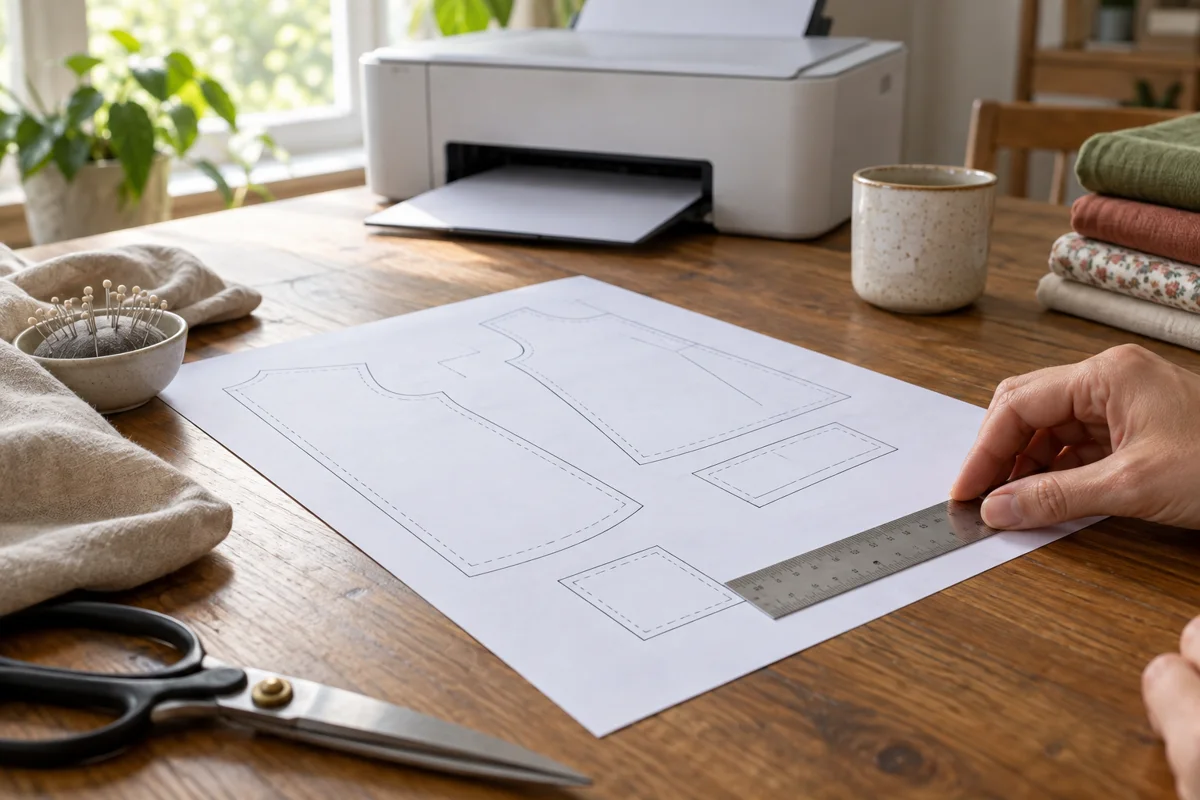
型紙や実寸の見本を印刷する場合は、配布元が指定する用紙と倍率を読み、確認用の枠があるページを一枚だけ試します。文字を読めるように紙へ収める印刷と、長さを保つ印刷では優先する条件が違います。最初から全ページを出すと、少し縮んだ型紙へ気づく前に紙とインクを使ってしまいます。
原寸が必要なら、全体を収める設定を先に選ばない
型紙や実寸の見本を印刷する場合は、配布元が指定する用紙と倍率を読み、確認用の枠があるページを一枚だけ試します。文字を読めるように紙へ収める印刷と、長さを保つ印刷では優先する条件が違います。最初から全ページを出すと、少し縮んだ型紙へ気づく前に紙とインクを使ってしまいます。
Adobe Acrobatの公式説明では、「合わせる」は印刷可能領域へ拡大・縮小し、「実際のサイズ」は拡大・縮小せず印刷します。ただし用紙に収まらない部分は切れるため、原寸を選べば必ず全体が出るわけではありません。PDFの配布元の分割方法や余白指定も併せて読みます。
PDFのページサイズと、セットした紙をそろえる
ファイル名にA4とあっても、印刷画面でPDFのページサイズを見ます。プリンター側で選んだ用紙と違えば、倍率や給紙の扱いへ影響します。余白を無くしたいからという理由だけでフチなし印刷へ変えず、型紙の配布元が指定した方法を優先してください。
| 確認箇所 | 見る設定 | 試し刷りで見る点 |
|---|---|---|
| ページサイズ・配布元の倍率指定 | 選んだ用紙に対応するか | |
| アプリ | 実際のサイズ・倍率 | 勝手に縮小していないか |
| ドライバー | 拡大縮小・出力用紙 | アプリと二重に変えていないか |
| 印刷物 | 確認枠の縦横 | 定規で指示寸法と合うか |
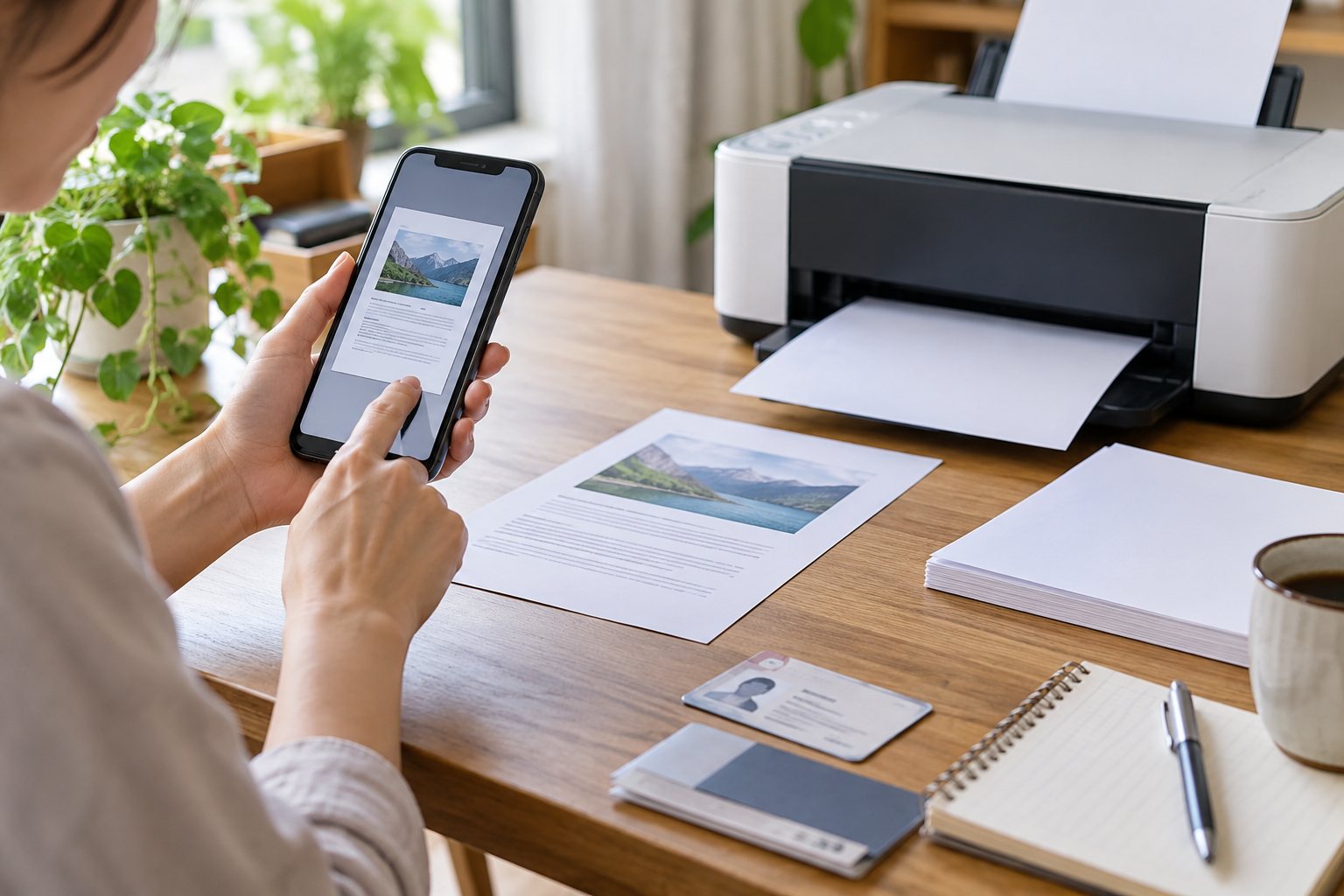
画面名はアプリや機種で異なります。スマホの簡易印刷画面で倍率を選べない場合は、その場で無理に補正せず、配布元が案内するアプリやパソコンでの印刷方法を検討します。新しいプリンターが必要だと決める前に、どの設定が見えないかを切り分けてください。
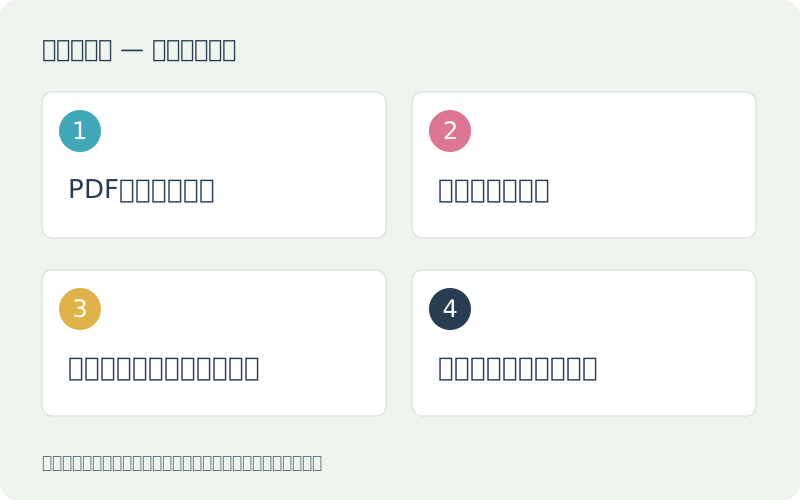
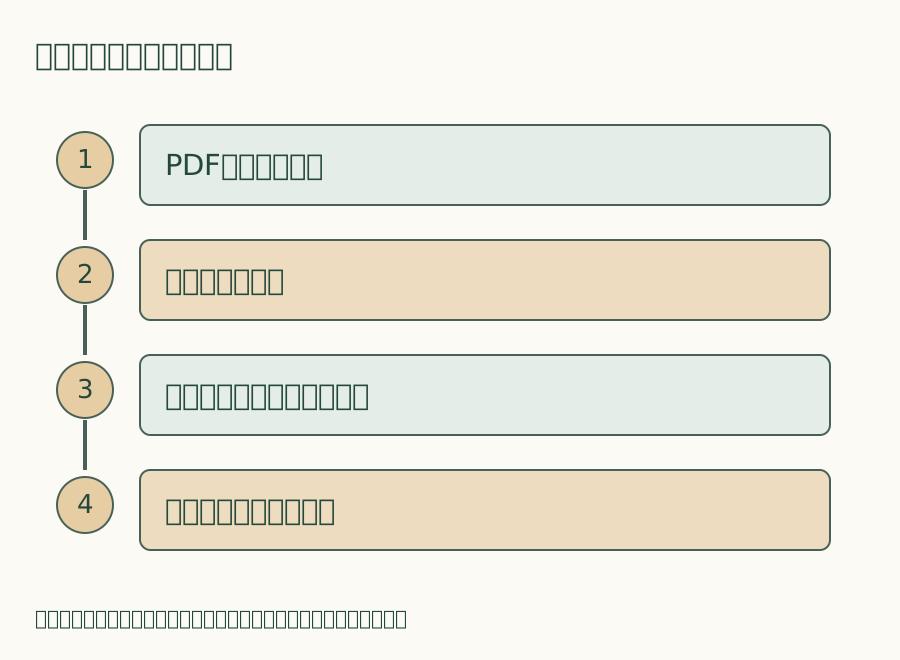
- PDFの案内を読む
- 拡大縮小を照合
- 確認枠のあるページを試す
- 縦横を測って続行する
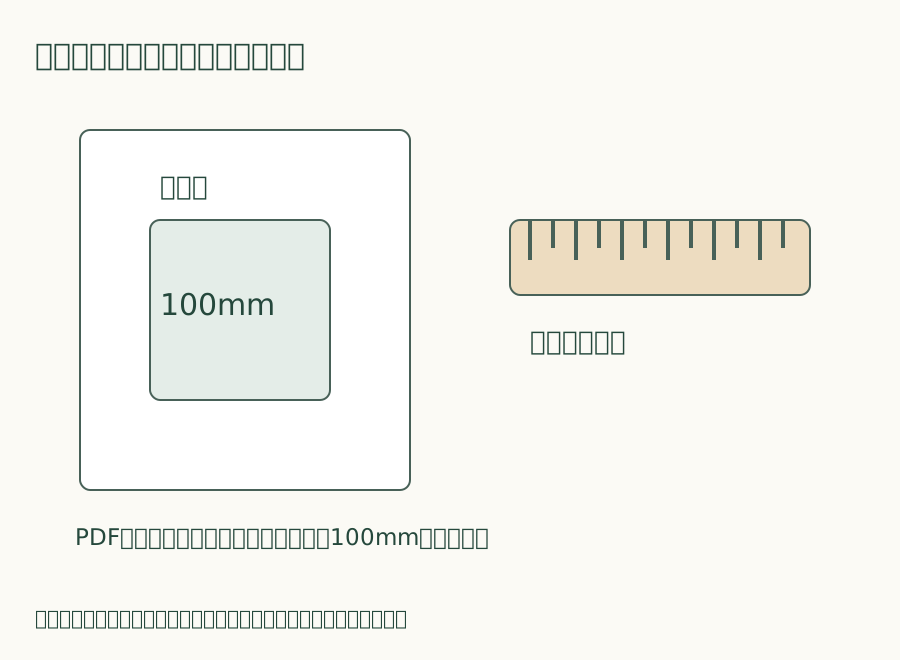
100mmの確認枠は、縦と横の両方を測る
架空の型紙に100mm四方の確認枠がある場合、印刷後に定規で横と縦を別々に測ります。横が97mmなら、計算上は元の97%です。ただし一つの結果からすぐ103%へ拡大して合わせるのではなく、まず自動縮小などの設定を見直します。理由が分からないまま補正すると、別ページで同じ扱いになるとは限りません。
横だけ合い縦が違う場合は、測る枠、紙の置き方、設定を再確認します。端からの余白を測るのか、枠の線間を測るのかも配布元の指示へ合わせます。この記事の計算例を、裁縫や製作で許される誤差の基準として使わないでください。必要な精度は型紙の案内と用途に従います。
確認枠が無い時は、勝手な目盛りを元データへ重ねない
基準となる長さが示されていないPDFでは、画面の表示倍率だけで実寸を確認できません。配布元へ基準寸法や印刷方法を問い合わせます。自分で画像を切り貼りしてA4へ収めると、元の縮尺が変わることもあるので、寸法を保つ目的であれば手順を確認してから行ってください。
一度正しく出た設定は、アプリ名、用紙、倍率、フチなしの有無を短く残します。次回アプリを替えたり、保存形式を画像へ変えたりした時は、その記録がそのまま使えるとは考えず、一枚の確認へ戻ります。正しく見えた画面のスクリーンショットを印刷用ファイルの代わりにしないことも、元の寸法を保つための区切りです。
一枚目が97mmだった時の見直す順番
架空の試し刷りで100mmの確認枠が97mmになったら、最初にPDFを開いたアプリと、印刷ダイアログの倍率を見ます。用紙に合わせる設定が選ばれていれば、配布元の指定へ戻して再度一枚を出します。その後ドライバー側の出力用紙と拡大縮小を確認し、どちらを変更したかを残します。一度に全部替えるより、原因の候補を一つずつ減らす進め方です。
二枚目で枠が合った場合、すぐ全ページを出す前に、向き、選んだサイズの線、印刷範囲も読みます。型紙には複数のサイズが重なっているものや、表紙だけページ寸法が違うものもあります。個別の仕様は配布元へ確認し、確認枠のないページを外見だけで同じ縮尺と決めないようにします。差がある場合は印刷を止めて、ファイル全体の案内へ戻ってください。
正しい設定を保存できるアプリでも、次に開くファイルへ必ず同じ設定が適用されると期待しません。印刷する人が家族へ変わるなら、紙の見本と使ったアプリ名、用紙、倍率を一組で渡します。「前と同じに印刷して」という依頼より、確認枠を測ってから続けてほしいと伝える方が、別の画面での自動縮小に気づきやすくなります。
全ページを出した後も、貼り合わせ前に番号を読む
分割型紙はページ順と向き、重ねる幅を配布元の案内へ合わせます。確認枠が合っていても、ページを抜かしたり別サイズのファイルを混ぜたりするとつながりません。印刷するサイズの種類が複数ある時は、必要なレイヤーや線種が選ばれているかも確かめます。
枠が合った一枚を見本として残しておくと、途中で用紙設定が変わった疑いがある時に比べられます。貼り合わせを全部終える前に、隣接する数枚で位置を見て、ずれが続くなら止めます。印刷設定の確認は2026年10月20日。個別の型紙の寸法や製作結果は、このサイトでは検証していません。
参照した一次情報
今回確認した公式資料。資料確認日:2026年10月20日。編集部の作業例と公式の仕様・注意喚起は区別しています。
参照した公式情報
確認日 2026-10-05。仕様・対応・販売条件は変わる場合があります。一般的な確認例は編集上の提案で、公式の操作手順そのものではありません。メーカーと用紙・商品に固有の説明を優先してください。