公開・確認 2026-10-23 / 公式情報と編集上の確認例
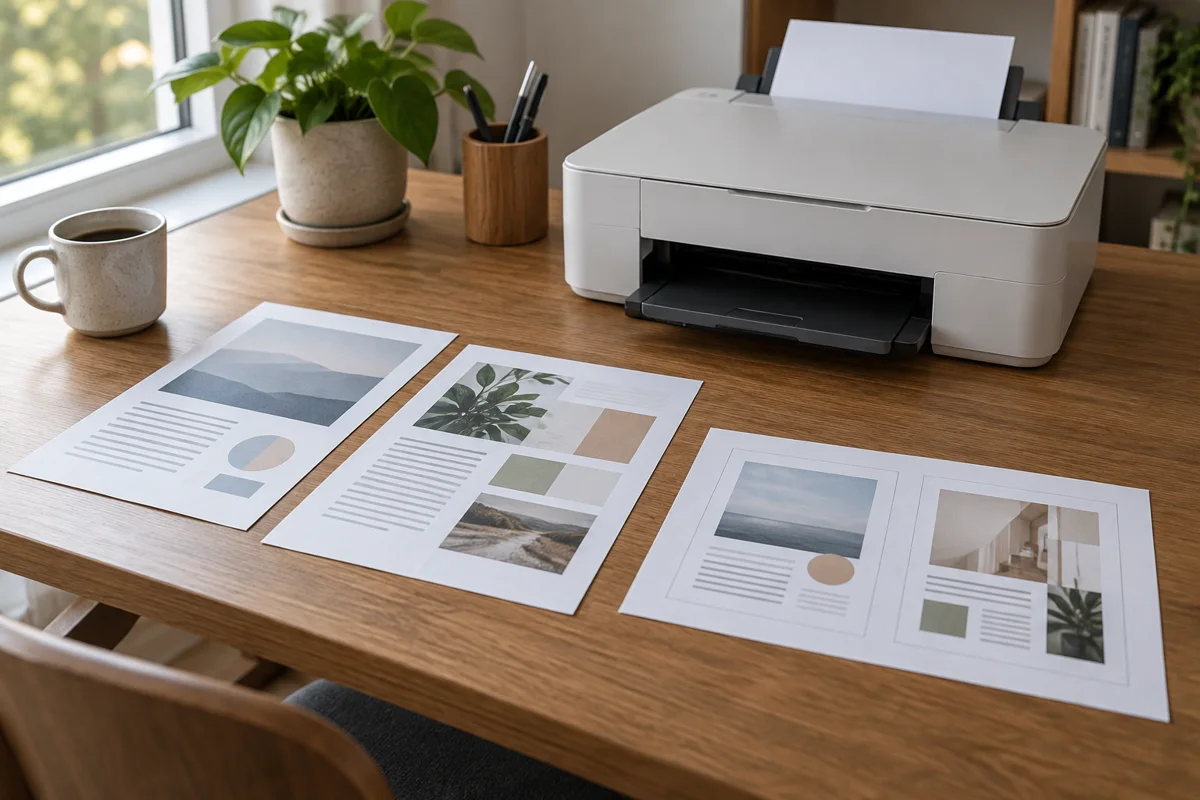
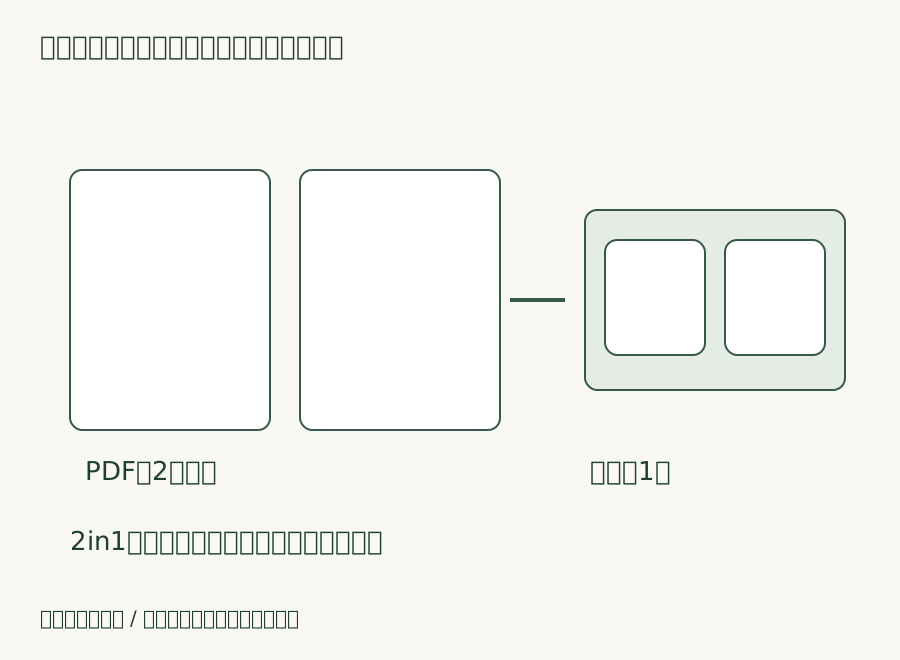
アプリとプリンタードライバーの両方で2in1を指定せず、一方だけで割り付けます。
二ページを一枚へまとめる設定と、両面印刷は別
PDFの二ページをA4一枚の同じ面へ並べたい場合は、複数ページの割り付けを使います。表へ一ページ、裏へ一ページ刷る両面印刷とは別です。提出書類、実寸の型紙など縮小すると用途を満たさない物はまとめず、元の指定を優先します。まず読むための資料か、寸法や様式を守る紙かを分けてから設定へ進みます。
Adobeの公式案内では、Acrobat Readerの印刷画面で「複数」を選び、一枚当たりのページ数と順序を指定できます。メニューは環境や版で変わるため、自分の画面と一致する案内を参照します。この記事は二ページを一枚へ並べて読む用途の準備で、提出先が縮小印刷を認めるかを判定するものではありません。
最初はアプリ側だけで二ページを配置する
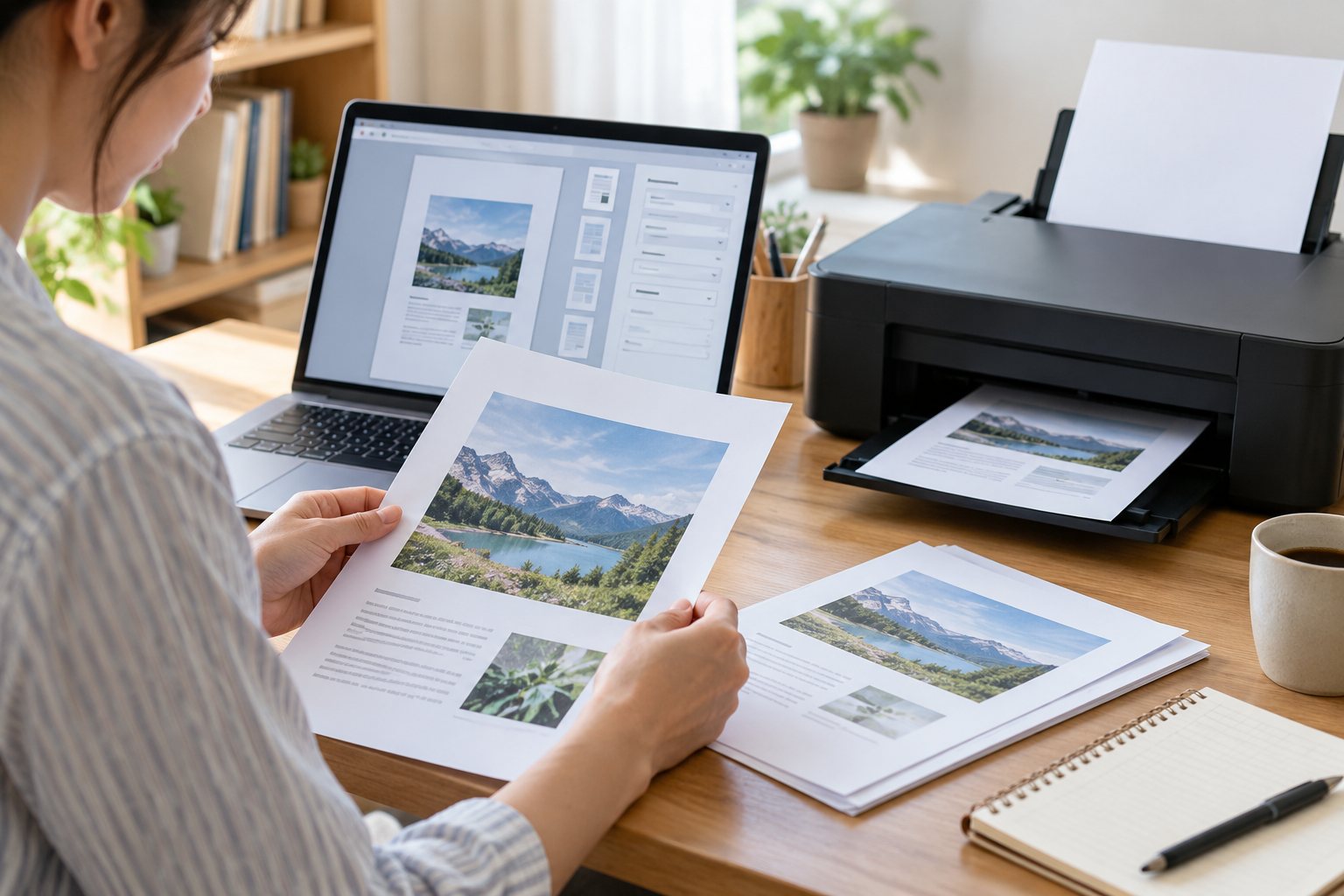
パソコンのAcrobat Readerなら、対象PDFを開いて印刷画面へ進み、プリンター、用紙A4、印刷するページ範囲を読みます。「ページサイズ処理」の「複数」で一枚当たり二ページを指定し、プレビューで並びを確かめます。アプリで割り付けを設定した場合、プリンター側の詳細設定で同じ処理を重ねていないかも見ます。
Adobeの公式資料は、アプリとプリンタードライバーの両方でページ割り付けを指定しないよう説明しています。両方が二ページ設定なら、意図よりさらに小さくなる原因になり得ます。「縮小しすぎた」ときはインクや紙を替える前に、どちらの画面に割り付けが入っているかを確認します。印刷する部数を二へ変える操作も、二ページ配置とは別です。
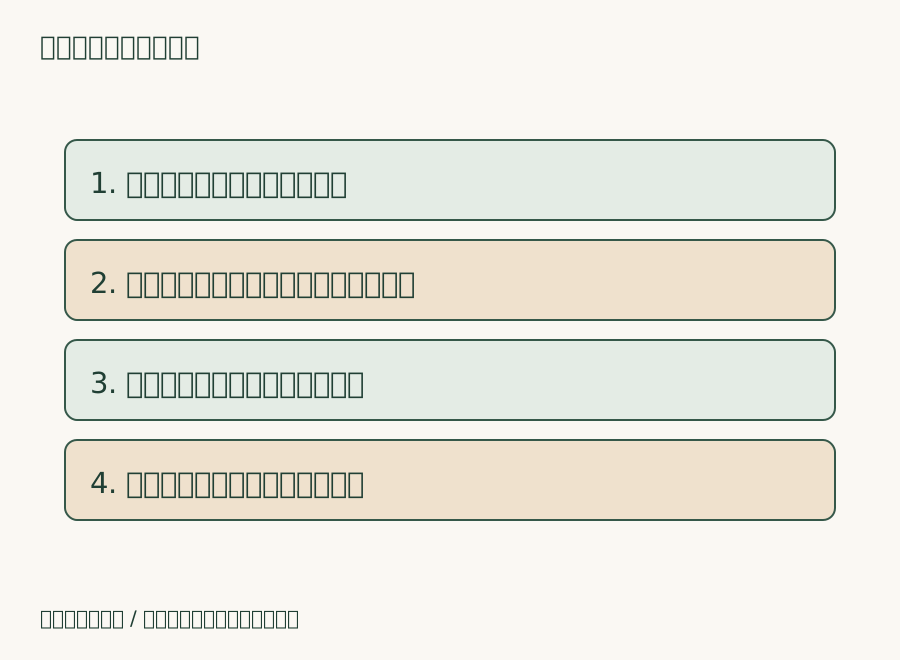
- 用途が縮小可能な資料か読む
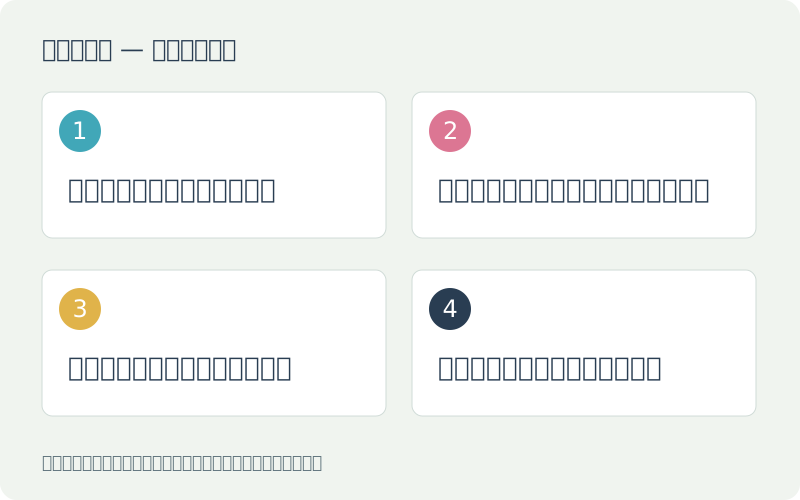
- 一方の画面だけで二ページ配置を指定
- 最初の一枚で順序と文字を確認
- 範囲・部数を戻して残りを送信
五ページの架空例では、片面なら三枚になる
一部の五ページPDFを二ページずつ片面印刷する架空例です。最初の紙へ一・二ページ、次へ三・四ページ、最後へ五ページを配置するなら、必要な用紙は三枚です。五÷二=2.5を切り上げて三枚と考えます。最後の空き半面は失敗ではありません。ページ範囲を一~四に絞ると、今度は二枚になります。
| 設定 | 架空の計算 | 用紙枚数 |
|---|---|---|
| 5ページ・1部・2ページ割付・片面 | 5÷2を切り上げ | 3枚 |
| 同じ条件で2部 | 3×2 | 6枚 |
| 1~4ページだけ・1部 | 4÷2 | 2枚 |
| 1~2ページの確認用・1部 | 2÷2 | 1枚 |
この枚数は片面で計算したもので、両面の設定や白紙を省く処理は含めていません。両面も使いたい場合は、まず片面一枚で文字の大きさと順序を決め、その後に両面の向きを試します。複数の設定を一度に変えない方が、紙を見て違いの原因を切り分けられます。
並び順は、左から右か上から下かをプレビューで見る
資料のページが連続していても、一枚の中で読む順序が期待どおりとは限りません。横へ一・二と並べたいのか、縦へ並べたいのかを決めます。プレビューのページ番号と、元のPDFに印刷されたページ番号が違う資料もあるため、見出しや図の位置も合わせて確認します。表紙を含めたPDFのページ番号で範囲を指定しているかを読みます。
架空例でPDF三ページ目に「1」と印字された本文があるなら、「1」という文字だけを手掛かりに印刷範囲一ページへ進むと表紙を刷る可能性があります。アプリが示す位置と印字の番号を別に書くと間違いを減らせます。ページを飛ばして選ぶ場合も、選んだ順に意図どおり並ぶかをプレビューで確かめます。元ファイルそのもののページ順は勝手に変更しません。
文字の大きさは、実際の一枚で判断する
A4縦二ページを横向きA4へ並べる場合、寸法上はそれぞれが小さくなります。元の文字が小さい資料、図の注釈が細かい資料では、紙を節約しても読む負担が増えることがあります。画面を拡大したプレビューだけでは読みやすさを判断できないため、一・二ページだけを一部刷り、読む場所と距離で確かめます。
手書きで書き込みたい余白、チェックボックス、グラフの凡例も見ます。読めない部分があるなら、二ページ割り付けのまま濃度を上げるより、一ページ一枚へ戻す案を比べます。教材なら本文は一枚、細かな図のページは別に一枚という選択もできます。すべてを同じ割り付けへ統一することより、使う作業へ合う状態を選びます。
二回目の送信前に、元の範囲と部数へ戻す
試し刷りの一~二ページから全体へ切り替えるときは、ページ範囲、部数、用紙サイズをもう一度読みます。試験のつもりで部数だけを変えた状態が残ると、全体を重複して出す原因になります。途中で印刷が止まったら、送信履歴と出てきた紙を照合してから再送します。分からないまま印刷ボタンを繰り返し押しません。
紙の片面へ二ページ配置した物を、手差しで裏返して続きを刷る場合は別の手順が加わります。給紙の向きと裏面の順序が確かめられていないなら、両面の記事で一枚の試験から行います。まとめて印刷する処理と、小冊子として折る処理も別です。二ページが横へ並んだから、折ればページ順が合う小冊子になるとは限りません。
元のPDFに縦向きと横向きのページが混在すると、同じ二ページ配置でも回転の状態が変わります。まず縦同士の一組と、横向きが入る一組をプレビューで見ます。全体を試す必要がある場合も、紙へ出す範囲を分けて確認し、読みやすい向きへ自動でそろうと決めつけません。
使った設定を、資料名と一緒に残す
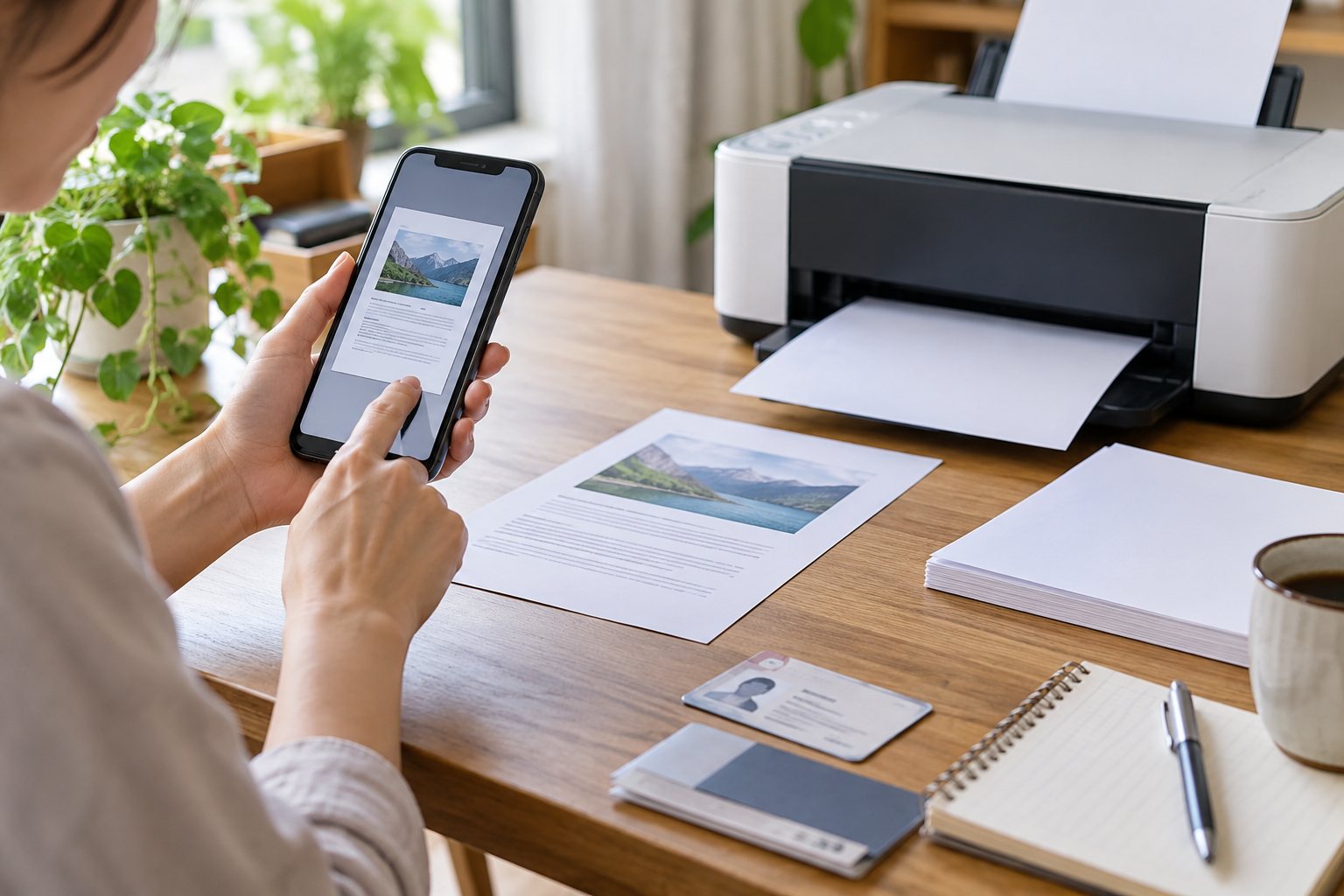
成功した設定は「資料名/PDFのページ範囲/用紙/一枚当たり二ページ/順序/片面または両面/一部」の形で保存します。アプリを替えたら、設定名が同じでも同じ出力になると決めず、最初の一枚で確認します。スマートフォンから印刷する場合も、パソコンと同じ項目が出るとは限らないため、利用するアプリの案内を読みます。
紙の節約を理由に、提出書類や実寸図まで一律に縮小しません。用途別に設定を分けると、前の割り付けが残ったまま別の書類へ使われる失敗を減らせます。今回の手順はAdobe公式の複数ページ印刷の案内を2026年10月23日に確認しました。五ページ三枚の表は枚数の算術例で、プリンターの実機試験結果ではありません。
紙へ出す前の確認票には、選んだプリンター名も書きます。自宅に同じシリーズのプリンターが複数登録されていると、用紙設定を直したつもりでも別の保存設定を開くことがあります。利用する給紙先にA4が入っているかも読み、レターなど別サイズの設定が残っていないかを照合します。PDFに保存して確認する作業を挟んだときは、紙へ出す送信先へ戻したことも確認票へ残します。
参照した公式資料
Adobe Acrobatリファレンス・ページ割り付けの注意
資料確認日:2026年10月23日。本文の架空例と公式の仕様・条件を区別しています。
参照した公式情報
確認日 2026-10-05。仕様・対応・販売条件は変わる場合があります。一般的な確認例は編集上の提案で、公式の操作手順そのものではありません。メーカーと用紙・商品に固有の説明を優先してください。