公開・確認 2026-10-05 / 公式情報と編集上の確認例
読み取る前に順番と表裏を整理し、保存後に全ページを開いて確認します。
スキャンの前に、原稿を並べる
書類をPDFにする作業は、読み取りボタンを押す前の整理が大切です。片面か両面か、何ページあるか、どの順番で読むかを確認します。空白ページを含める必要があるのか、複数の書類を一つにまとめるのかも決めます。
原稿の種類によって読み取る方法が違います。普通の紙、冊子、折れた紙、厚みのあるものを同じ手順へまとめず、機種の原稿条件を確認します。ADFと原稿台は役割が違うので、対応するものを使います。
用紙トレイとADFを区別する
印刷する紙を入れるトレイがあることと、複数の原稿を自動で読むことは別です。DCP-J528NはADF非搭載なので、多ページの読み取りでは原稿台で入れ替える作業を考えます。ADFがある別機種でも、両面原稿や原稿の種類の対応は確認します。
| 工程 | 確認すること | 残すメモ |
|---|---|---|
| 準備 | 枚数、表裏、順番 | 原稿の一覧 |
| 読み取り | 原稿台・ADFの対応 | 用いた方法 |
| 結果 | 欠け、向き、読みやすさ | ページ数 |
| 保存 | 名前、形式、保管先 | 最新版が分かる名前 |
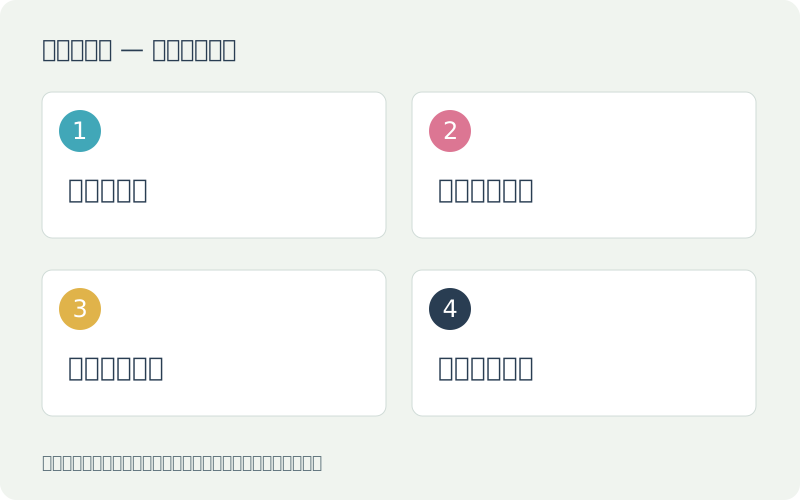
- 原稿を整理
- 読み取り条件
- ページを確認
- 保存名と保管
原稿台で入れ替える方法を整理
これから読む紙と、読み取り済みの紙を分けて置きます。両面ならどのタイミングで裏を読むかを決め、作業の途中で混ざらないようにします。スキャンしたページの向きと順番は、使うソフトのプレビューでも確認します。
例えば5枚の両面書類なら、原稿の枚数とPDFのページ数が同じとは限りません。表裏を含めた必要なページ数を記録してから始めます。原稿へ無理に印を付けず、別のメモで作業を管理する方法もあります。
読み取り設定は目的から決める
文字を読む文書、色付きの図、写真では必要な設定が違います。カラー、グレー、白黒、解像度、ファイル形式は、使うソフトと機種の説明を確認します。数字を大きくすれば全ての用途に適するという考え方にはしません。
提出先がファイル形式や容量を指定している場合は、その条件を優先します。高い設定で作ってから無理に圧縮する前に、文字や図が読めることとサイズの条件を、代表的なページで確認します。当サイトでは一律の解像度を正解として決めていません。
保存後に、全ページを開く
PDFが保存できたことと、全ページが正しく入っていることは別です。先頭、途中、末尾だけでなく必要な全ページを確認し、向き、順番、端の欠け、文字と印の読みやすさを見ます。表裏を取り込む場合は抜けがないかも照合します。
OCR等の機能を使った場合、文字の認識が正しいと決めつけないようにします。検索できることと、原稿の内容が正確に保存されていることを分けます。提出や確認に使う数字、名前、日付は実際の画像と照合してください。
名前と保管場所を決める
ファイル名は日付、書類の種類、版が分かるものにします。「scan」という名前が何個もある状態だと、古い版を使う場合があります。個人情報を含む場合は、共有先や保管方法も確認します。
クラウドへ送る場合は、そのサービスの保存と共有の条件を確認してください。原本を処分できるかは書類や目的によって異なるため、スキャンしただけで全て捨ててよいとは判断しません。必要な原本の保管は別に考えます。
作業を終える確認
- 原稿の枚数と、必要なPDFのページ数が一致した。
- すべての表裏、順番、向きを確認した。
- 文字、図、端の内容が読める。
- 提出先の形式と容量条件に合っている。
- 最新版が分かる名前と保管先にした。
読み取りは量をこなすだけでなく、後で使えるファイルにする作業です。最初に順番を決め、最後に全ページを確認する流れを作ってください。
両面5枚を一つのPDFへする例
架空の例で、両面の書類5枚を原稿台で読み取る作業を考えます。最初に必要な表裏と順番を確認し、原稿の枚数とファイルのページ数を分けて記録します。読み取り前と済みの紙を別の場所へ置き、途中で抜けがないか確認します。原稿へ書き込まず、別のメモで管理する方法があります。
保存できたら全ページを開き、向き、順番、端の欠け、文字と印を見ます。提出先が指定する形式と容量も確認します。ファイル名には日付と版が分かる情報を残し、古い版を送らないようにします。原本をどう保管するかは、スキャンとは別に決めます。
保存の疑問
「ADFがあれば全ての原稿を通せる?」という疑問には、原稿のサイズと厚さ、両面等の対応を機種で確認します。冊子や特殊な原稿を、自動送りの一般的な紙と同じように扱わないようにします。
「解像度が高いほど必ずよい?」という疑問には、文字や画像の目的と提出条件、容量を合わせます。代表的なページで読めることを確認し、必要な条件を選びます。
「PDFにしたら紙を捨てられる?」という疑問には、書類や提出・保管の条件を確認します。データ化したことだけで原本が不要と一律に判断するものではありません。
次の人が読めるファイルへ
誰かへ渡す場合は、必要な最新版だけか、ページの抜けがないかを確認します。名前や数字は認識機能だけに頼らず原稿と照合します。共有先と保管方法を確認し、個人情報を不要な相手へ送らないようにします。読み取りから内容確認、保存までを一つの作業として完了させてください。
参照した公式情報
確認日 2026-10-05。仕様・対応・販売条件は変わる場合があります。一般的な確認例は編集上の提案で、公式の操作手順そのものではありません。メーカーと用紙・商品に固有の説明を優先してください。